

وبلاگ
آموزش ریست کردن دستگاه fxs | حل مشکلات و بازگردانی تنظیمات

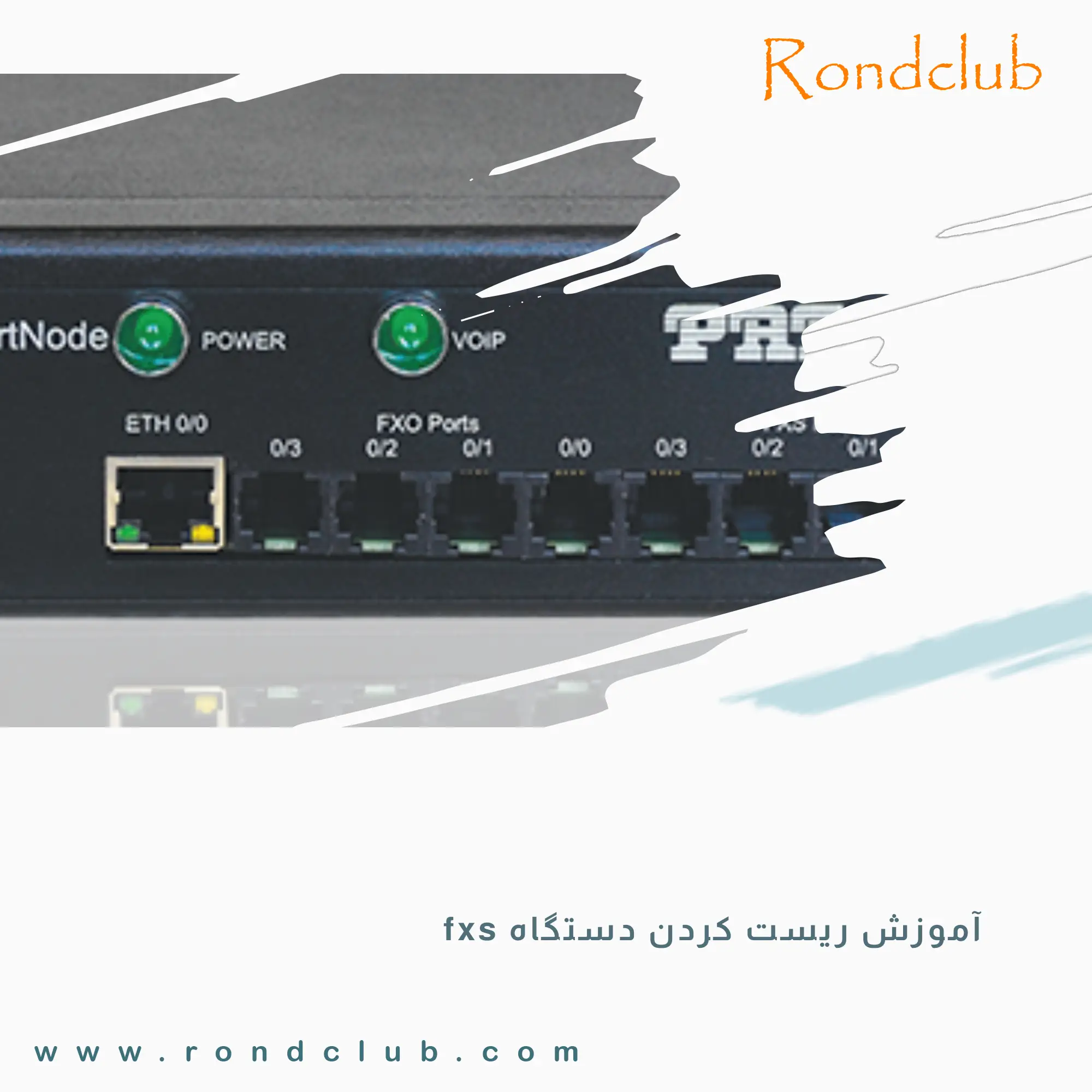
اگر دستگاه FXS شما دچار اختلال شده یا تنظیمات آن به هم ریخته است، نگران نباشید! گاهی با یک ریست ساده میتوان دوباره عملکرد اولیه را به آن بازگرداند. در این مقاله ، بهصورت عملی و گامبهگام، نحوه ریست کردن دستگاه FXS را مشاهده خواهید کرد؛ روشی سریع، کاربردی و ایمن که میتواند بسیاری از مشکلات رایج را برطرف کند. پس قبل از اینکه سراغ تعویض قطعات یا هزینههای اضافه بروید، این آموزش را ببینید و دستگاه خود را به حالت کارخانه بازگردانید. در ادامه شما را با آموزش ریست کردن دستگاه fxs آشنا می کنیم.
آموزش ریست کردن دستگاه fxs
آمادهسازی دستگاه
پیش از هر کاری:
- دستگاه را روشن و به برق متصل کنید.
- از ذخیرهکردن تنظیمات مهم (مثل IP، تنظیمات VoIP) مطمئن شوید، چون بعد از ریست همه حذف میشوند.
پیدا کردن دکمه ریست
- در بیشتر مدلهای FXS، یک دکمه کوچک و فرورفته با عنوان RESET در پشت یا زیر دستگاه قرار دارد.
- برای فشردن آن به یک سوزن یا گیره کاغذ صاف شده نیاز دارید.
عملیات ریست
- دستگاه روشن باشد.
- سوزن را داخل حفره دکمه ریست وارد کنید.
- به مدت ۱۰ تا ۱۵ ثانیه نگه دارید تا چراغهای دستگاه خاموش و سپس روشن شوند.
- سوزن را رها کنید.
منتظر ماندن برای بوت مجدد
- دستگاه چند ثانیه زمان میبرد تا دوباره روشن و آماده کار شود.
- حالا تمام تنظیمات به حالت کارخانه بازگشتهاند.
پیکربندی مجدد
- برای استفاده مجدد از دستگاه، وارد پنل مدیریتی آن شوید (معمولاً از طریق مرورگر و IP پیشفرض مثل 192.168.0.1 یا 192.168.1.1).
- نام کاربری و رمز عبور پیشفرض را وارد کنید و تنظیمات شبکه یا VoIP را دوباره انجام دهید.
💡 نکته مهم: اگر پس از ریست، دستگاه همچنان مشکل داشت، احتمال وجود ایراد سختافزاری یا مشکل در شبکه بالاست و بهتر است با تعمیرکار متخصص تماس بگیرید.
ریست فکتوری در گیتویهای نیوراک سری HX
برخلاف برخی مدلهای دیگر، گیتویهای نیوراک سری HX فاقد دکمه ریست سختافزاری هستند. بنابراین برای بازگردانی دستگاه به تنظیمات کارخانه باید از روشهای زیر استفاده کنید:
ریست از طریق کد تلفنی
- یک تلفن آنالوگ را به پورت FXS گیتوی متصل کنید.
- گوشی را بردارید و کد #911234*را شمارهگیری کنید.
- منتظر شنیدن صدای تایید بمانید.
- دستگاه ریست شده و به تنظیمات پیشفرض کارخانه بازمیگردد.
💡 نکته: این روش معمولاً زمانی موفق عمل میکند که دستگاه کانفیگ نشده باشد یا تنظیمات فعلی محدود کننده نباشد.
ریست از طریق رابط وب
اگر کد تلفنی کار نکرد ولی پسورد Telnet دارید:
- وارد رابط وب دستگاه یا Telnet شوید.
- از بخش تنظیمات، گزینه Factory Reset یا Restore Default Settings را اجرا کنید.
- منتظر بوت مجدد دستگاه بمانید و سپس با اطلاعات پیشفرض وارد شوید.
ارسال به پشتیبانی
اگر هم رمز عبور وب و هم رمز عبور Telnet تغییر کرده و فراموش شده باشد، راهکاری در محل وجود ندارد و باید دستگاه به نمایندگی یا شرکت پشتیبان ارسال شود تا عملیات بازیابی انجام شود.
⚠ نکته مهم: در گیتویهای سری MX8A دکمه ریست سختافزاری تعبیه شده است و میتوان با روش فیزیکی دستگاه را ریست کرد.
آموزش بازیابی رمز عبور وب گیتوی نیوراک
گیتویهای نیوراک (NewRock) برای مدیریت و پیکربندی نیازمند ورود به رابط وب (Web Interface) هستند. اگر رمز عبور این بخش را فراموش کنید، دسترسی به تنظیمات دستگاه غیرممکن میشود. در این آموزش، سه روش مطمئن و عملی برای بازیابی یا بازنشانی رمز عبور وب گیتوی نیوراک را بررسی میکنیم.
بررسی رمزهای پیشفرض
گاهی اوقات تغییر رمز هنوز روی سیستم ذخیره نشده یا دستگاه به تنظیمات پیشفرض برگشته است.
- نام کاربری پیشفرض:
admin - رمز عبور پیشفرض:
adminیا خالی (هیچ رمزی) - وارد مرورگر شوید و IP پیشفرض دستگاه مانند
192.168.1.1را وارد کنید. - در صورت ورود موفق، رمز جدید دلخواه خود را تنظیم کنید.
- نام کاربری پیشفرض:
بازیابی با دکمه ریست سختافزاری
اگر رمز تغییر کرده و در دسترس نیست، مراحل زیر را انجام دهید:
- دستگاه را روشن نگه دارید.
- دکمه RESET را پیدا کنید (معمولاً پشت یا کنار دستگاه).
- با یک سوزن یا گیره، دکمه را فشار داده و ۱۵ تا ۲۰ ثانیه نگه دارید.
- چراغها خاموش و روشن میشوند؛ دستگاه به حالت کارخانه بازمیگردد.
- حالا میتوانید با رمز پیشفرض وارد شوید.
⚠ توجه: این روش باعث حذف تمام تنظیمات قبلی میشود و باید دوباره پیکربندی شود.
استفاده از نرمافزار یا ابزار پشتیبانی نیوراک
برخی مدلهای نیوراک امکان بازیابی رمز را از طریق نرمافزارهای رسمی یا دسترسی Telnet/SSH فراهم میکنند:
- از سایت رسمی یا نمایندگی نرمافزار اختصاصی را دانلود کنید.
- از طریق اتصال شبکه، دستور بازنشانی رمز یا دانلود فایل پشتیبان اجرا کنید.
- دستگاه را ریست و با اطلاعات پیشفرض وارد شوید.
نکات امنیتی بعد از بازیابی
- بلافاصله رمز عبور جدید و قوی (ترکیب حروف، اعداد، نمادها) تعیین کنید.
- فایل یا دفترچهای امن برای ذخیره رمزها داشته باشید.
- دسترسی مدیریت دستگاه را به شبکههای غیرضروری محدود کنید.
فراموشی رمز عبور وب گیتوی نیوراک مشکل رایجی است، اما با استفاده از روشهای بالا میتوان به سرعت و با اطمینان کنترل دستگاه را دوباره به دست گرفت. اگر فرآیند پیچیده شد یا دستگاه به فرمور خاصی مجهز بود، بهترین راه تماس با پشتیبانی رسمی یا نمایندگی معتبر است.
خرید شماره ۴ رقمی و ۵ رقمی مخابرات
اگر کسبوکار شما به یک شماره تماس کوتاه، بهیادماندنی و حرفهای نیاز دارد، خرید شمارههای ۴ رقمی یا ۵ رقمی بهترین راهکار است. این شمارهها برند شما را متمایز کرده و اعتماد مشتری را افزایش میدهند. رندکلاب بهعنوان مرکز تخصصی فروش و مشاوره شمارههای مخابراتی، انتخابهای متنوعی از شماره ۴ رقمی و شماره ۵ رقمی ارائه میکند که مناسب شرکتها، سازمانها و مراکز خدماتی هستند.
برای مشاهده موجودی و دریافت مشاوره رایگان، همین حالا با شماره های موجود در سایت تماس حاصل فرمایید.