

وبلاگ
آموزش ساخت ivr بر روی سرویس ایزابل

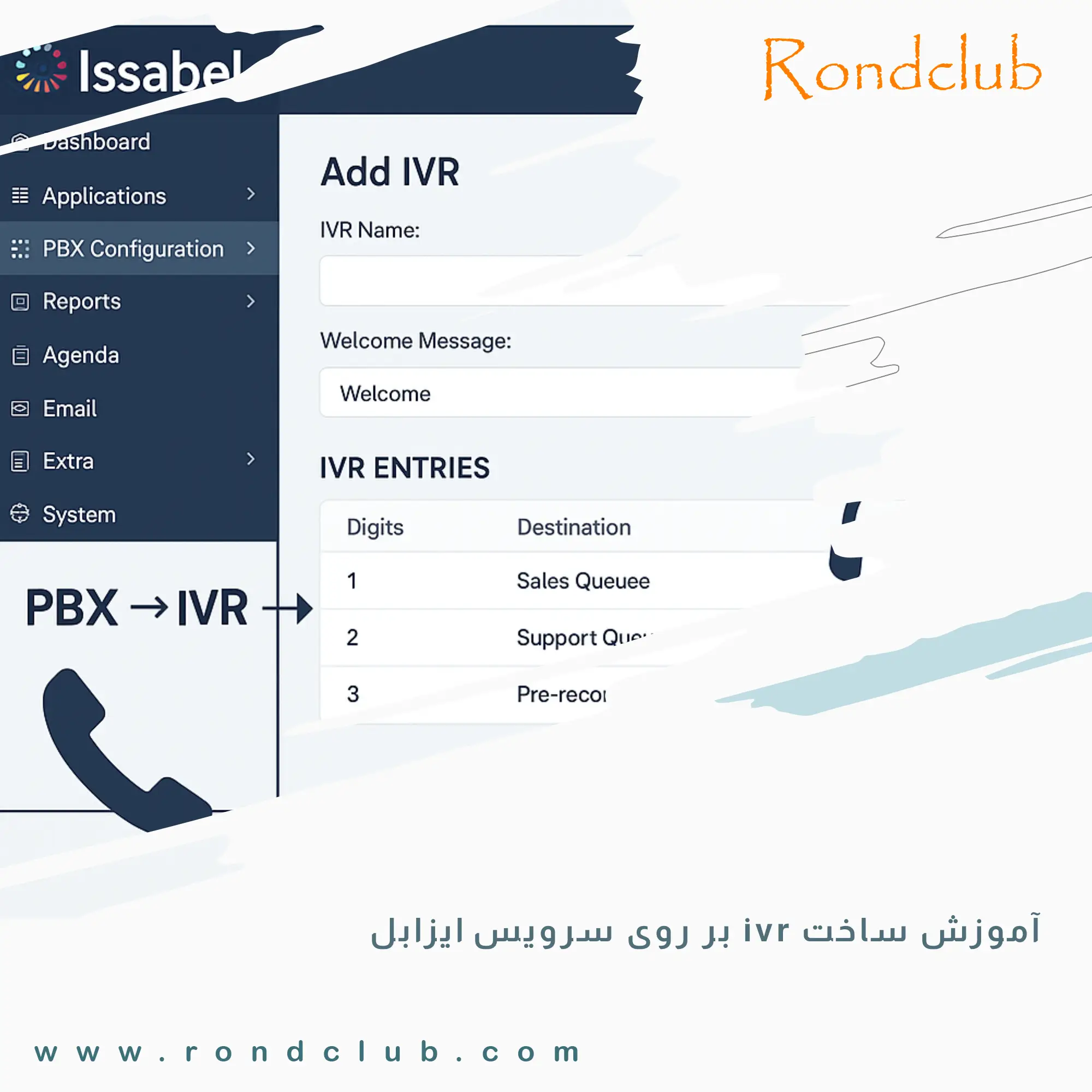
تلفن گویا (IVR) در ایزابل شاید در ظاهر یک بخش ساده از سیستم تماس باشد، اما در عمل، نقطه شروع تجربه مشتری با برند شماست. همین چند ثانیه اول میتواند تفاوتی بزرگ رقم بزند: یک منوی گویا و کارآمد، حس حرفهای بودن و نظم را منتقل میکند، اما یک تجربه گیجکننده یا طولانی میتواند باعث شود مشتری پیش از رسیدن به مقصد، از ادامه تماس منصرف شود. زمانی که IVR به درستی طراحی و راهاندازی شود، مزایای آن فراتر از انتظار خواهد بود: از هدایت دقیق تماسها به واحدهای مرتبط، تا کاهش حجم تماسهای غیرضروری برای اپراتورها و افزایش اعتبار برند. در این آموزش، گامبهگام ساخت یک سیستم تلفن گویای بهینه در نرمافزار ایزابل را یاد میگیرید تا بتوانید بدون وابستگی به پشتیبان فنی، یک تجربه تلفنی سریع، مدرن و خوشایند برای مشتریان خود رقم بزنید. برای آموزش ساخت ivr بر روی سرویس ایزابل در ادامه مقاله با ما همراه باشید.
تلفن گویا یا IVR چیست؟
احتمالاً برایتان پیش آمده که با یک شرکت تماس بگیرید و بهجای شنیدن صدای مستقیم اپراتور، یک پیام ضبط شده پخش شود:
«برای ارتباط با واحد فروش عدد ۱، برای پشتیبانی عدد ۲ و برای امور مالی عدد ۳ را شمارهگیری کنید… یا منتظر بمانید تا به اپراتور وصل شوید.»
این سیستم هدایتگر که به شما اجازه میدهد تنها با فشردن یک کلید، به بخش موردنظر وصل شوید، همان تلفن گویا (Interactive Voice Response یا به اختصار IVR) است. IVR نهتنها تماسها را به درستی هدایت میکند، بلکه تجربه تماس حرفهای و بدون اتلاف وقت را برای مشتریان ایجاد میکند.
تنظیمات IVR در ایزابل
راهاندازی تلفن گویا در ایزابل از طریق رابط وب این نرمافزار انجام میشود. کافی است این مراحل را دنبال کنید:
ورود به رابط کاربری ایزابل
مرورگر وب (مانند Google Chrome) را باز کنید و آدرس پنل مدیریت ایزابل را وارد نمایید.
دسترسی به بخش PBX
از منوی سمت چپ، گزینه PBX و سپس PBX Configurations را انتخاب کنید.
انتخاب گزینه IVR
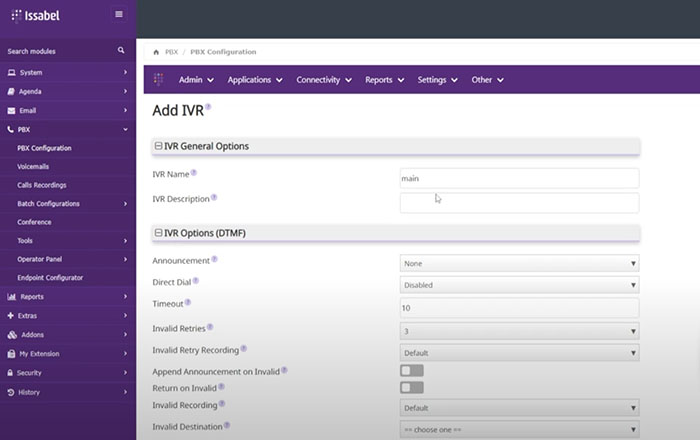
- در ایزابل نسخه 5: پس از ورود، منوی بالای صفحه را باز کنید، روی Applications کلیک کنید و سپس IVR را انتخاب نمایید.
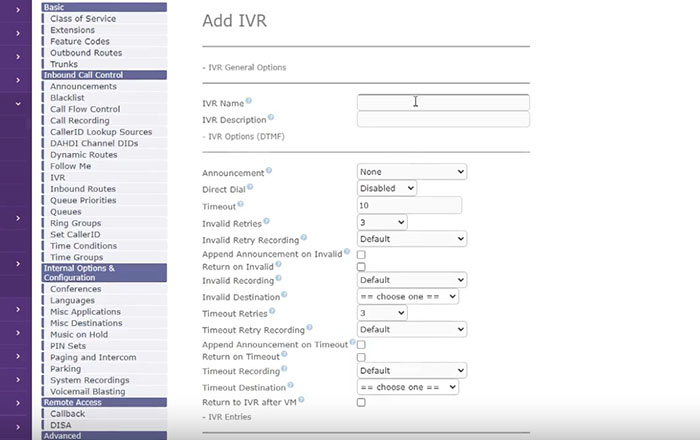
- در نسخههای قدیمیتر ایزابل: پس از کلیک روی PBX و PBX Configurations، منوی عمودی سمت چپ فعال میشود. از بخش Inbound Call Control گزینه IVR را پیدا کرده و انتخاب کنید.
با این کار وارد صفحه تنظیمات تلفن گویا میشوید و میتوانید سناریوها و پیامهای خود را ایجاد یا ویرایش کنید.
بیشتر بخوانید:
آموزش ساخت ivr بر روی سرویس ایزابل
پس از ورود به بخش IVR در ایزابل، اولین کار ایجاد یک هویت مشخص برای سیستم تلفن گویا است. این مرحله مثل گذاشتن نام برای پروژهای است که قرار است با مشتریان شما حرف بزند.
نامگذاری و توضیحات
- IVR Name: در کادر روبهروی این گزینه، یک نام کوتاه و واضح وارد کنید. این نام فقط در پنل مدیریتی دیده میشود، پس لازم نیست رسمی یا تبلیغاتی باشد. برای مثال، اگر این منو برای تماسهای اصلی شرکت است، میتوانید همان main را بگذارید.
- IVR Description: در این قسمت توضیح کوتاهی درباره کاربرد این IVR بنویسید. این توضیح اجباری نیست، ولی اگر شرکت چند منوی گویا دارد، همین یادداشت کوچک بعدها ناجی شما خواهد شد. مثلا بگذارید:
Dayتا بدانید این منو مربوط به ساعات اداری روز است.
تنظیم پیام خوشآمدگویی و راهنما
زیر بخش IVR Options (DTMF) گزینه Announcement قرار دارد. این همان صدایی است که هنگام تماس برای مشتری پخش میشود.
مثال:
«با سلام، شما با مجموعه … تماس گرفتهاید. برای ارتباط با فروش، عدد ۱، پشتیبانی عدد ۲، و امور مالی عدد ۳ را شمارهگیری کنید.»
روی کادر روبهروی Announcement کلیک کنید تا فهرست فایلهای صوتی آپلودشده در ایزابل نمایش داده شود و پیام مناسب را انتخاب کنید. در صورت نیاز میتوانید پیام صوتی جدید هم اضافه کنید.
اجازه شمارهگیری مستقیم (Direct Dial)
این گزینه مشخص میکند آیا تماسگیرنده میتواند وسط پخش پیام، داخلی موردنظرش را بگیرد یا نه.
- Disabled: باید تا پایان پیام صبر کند.
- Extensions: میتواند حین پخش پیام، داخلی را وارد کند.
پیشنهاد: معمولاً گزینه Extensions را انتخاب کنید تا تماس سریعتر و حرفهایتر باشد.
تعیین زمان انتظار (Timeout)
اینجا زمان مکث سیستم بعد از پایان پیام صوتی را تنظیم میکنید.
- مثال: اگر عدد ۱۰ بگذارید، کاربر ۱۰ ثانیه فرصت دارد عدد موردنظر را فشار دهد.
- پیشنهاد: روی ۳ ثانیه بگذارید تا مکالمه روانتر پیش رود.
تعداد دفعات خطا (Invalid Retries)
وقتی در پیام گفتهاید «برای فروش عدد ۱…»، ولی مخاطب عدد نامعتبر (مثلاً ۹) میگیرد، سیستم اینجا تصمیم میگیرد چند بار به او فرصت دوباره بدهد.
- پیشفرض: ۳ بار
- پیشنهاد: اگر منو ساده و کوتاه است، روی ۱ بار بگذارید تا سریعتر به پیام خطا یا اپراتور وصل شود.
پیام خطا (Invalid Retry Recording)
میتوانید یک پیام صوتی خاص برای خطا ضبط کنید؛ مثل:
«عدد وارد شده صحیح نیست، لطفاً دوباره تلاش کنید.»
گزینهها:
- Default: پیام خطای پیشفرض انگلیسی ایزابل پخش میشود.
- None: هیچ پیامی پخش نمیشود.
- Custom Recording: پیام صدای خودتان را انتخاب میکنید.
💡 ایده بهبود تجربه کاربر:
- پیام خوشآمدگویی را کوتاه و شفاف بسازید تا مشتری سریعاً به مرحله انتخاب منو برسد.
- اگر مشتریان شما اغلب با شماره داخلی ثابت تماس میگیرند، Direct Dial را فعال کنید و همان ابتدا گزینه «وارد کردن داخلی» را اعلام کنید.
- خطاها را با پیام دوستانه و کوتاه پاسخ دهید تا حس منفی ایجاد نشود.
تنظیمات تکمیلی IVR در ایزابل
بعد از پیکربندی گزینههای اصلی تلفن گویا، نوبت به جزئیاتی میرسد که تجربه کاربر را میسازند یا خراب میکنند. این قسمت همان جایی است که IVR از یک منوی ساده، به یک سیستم هوشمند و کاربرپسند تبدیل میشود.
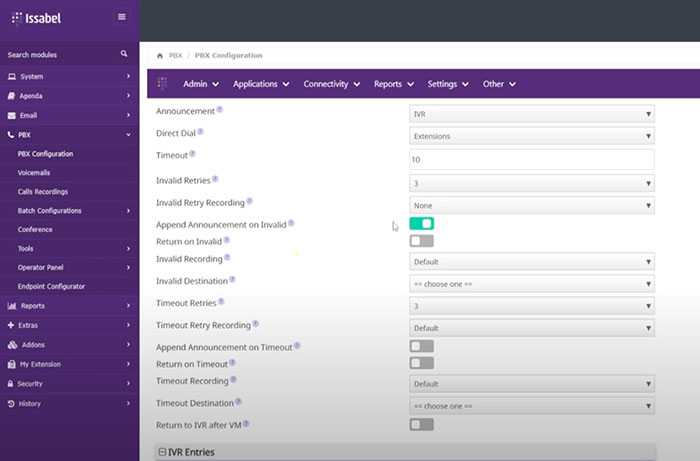
پخش دوباره پیام پس از خطا
اگر کاربر یک شماره نامعتبر وارد کرد، آیا لازم است پیام خوشآمدگویی و راهنما را دوباره بشنود؟
- فعال: پیام دوباره از اول پخش میشود (پیشنهاد: این گزینه را فعال کنید تا کاربر مسیر درست را دوباره بشنود).
- غیرفعال: تنها پیام خطا پخش میشود و کاربر همانجا انتخاب جدید میکند.
مقصد پس از چند خطا
وقتی کاربر چندین بار (مثلاً ۳ بار) مقدار نامعتبر انتخاب کرد، باید تماس به کجا منتقل شود؟
- Terminate Call: تماس بدون معطلی قطع میشود.
- Extensions: تماس به یک داخلی مشخص (مثل اپراتور یا منشی) وصل میشود.
نکته: انتقال به منشی معمولاً رضایت بیشتری ایجاد میکند تا قطع کردن تماس.
تعداد دفعات تکرار پس از بیعملی
این گزینه برای زمانی است که کاربر هیچ دکمهای نمیزند و سیستم منتظر ورودی میماند.
- مثال: اگر مقدار را روی ۳ تنظیم کنید، پیام صوتی تا سه مرتبه تکرار میشود، سپس به مرحله بعد میرود.
پیام پس از بیعملی
وقتی هیچ ورودی دریافت نشود و تایماوت رخ دهد، میتوانید پیامی پخش کنید، مثلاً:
«هیچ گزینهای انتخاب نشد. لطفاً مجدداً تلاش کنید.»
مقصد پس از اتمام تکرارها
وقتی تعداد تکرارهای تایماوت تمام شد، سیستم تصمیم میگیرد با تماس چه کند:
- Terminate Call: تماس را قطع کند.
- Extensions: تماس را به داخلی مشخص منتقل کند (مثلاً داخلی اپراتور).
💡 ترفند کاربردی:
اگر در پیام خوشآمدگویی میگویید «میتوانید منتظر بمانید تا به اپراتور وصل شوید»، این دقیقاً به تنظیمات تایماوت مربوط است. کافی است:
- Timeout Retries را روی
0بگذارید. - Timeout Destination را روی داخلی اپراتور ست کنید.
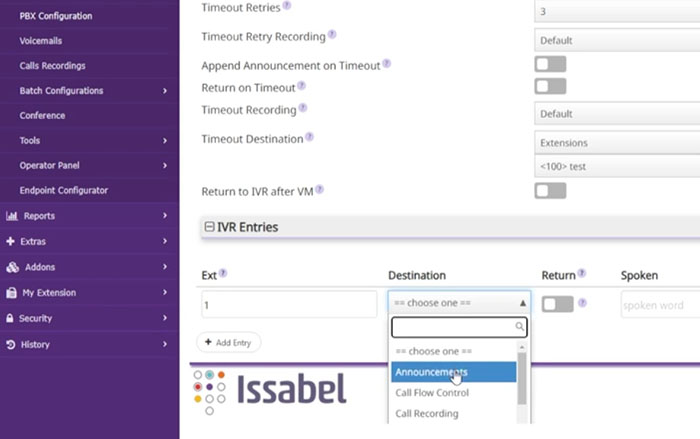
در بخش IVR Entries ایزابل، برای هر شماره ورودی مقصد مشخص میکنیم.
- در Ext عدد مورد نظر (مثلاً ۱) را وارد کنید.
- در Destination مقصد را انتخاب کنید (مثلاً صف فروش یا داخلی ۲۰۰).
- با Add Entry میتوانید شمارههای بیشتری اضافه کنید (در نسخههای قدیمیتر علامت + سبز).
برای پخش پیام ثابت، مثلاً «عدد ۵ برای اطلاع از ساعات کاری»:
- در Ext عدد ۵ را بزنید.
- در Destination، گزینه Announcements را انتخاب کرده، اسم و فایل صوتی را تعیین کنید.
- در Destination after playback مشخص کنید بعد از پخش پیام چه شود (قطع تماس، انتقال به داخلی و…).
در پایان، Submit و سپس Apply Config را بزنید تا تغییرات اعمال شوند.
بیشتر بخوانید:
مزایای خطوط سیپ ترانک (SIP Trunk)
خلاصه مطلب
تلفن گویا یا IVR اولین نقطه تماس مشتری با مجموعه است و باید ساده و حرفهای تنظیم شود. در ایزابل، پس از ورود به پنل و انتخاب IVR، نام، پیام خوشآمدگویی، زمان انتظار، اجازه شمارهگیری مستقیم و مقاصد تماس را مشخص کنید. سپس در IVR Entries تعیین کنید هر عدد به کجا وصل شود (داخلی، صف یا پیام ضبطشده) و پیامها را با فرمت مناسب بارگذاری کنید. در پایان، IVR را به خط ورودی متصل و با تماس آزمایشی تست کنید. پیامها را کوتاه، مسیرها را واضح و برای سوالات پرتکرار از اعلان صوتی استفاده کنید. برای خرید شماره رند ۴ رقمی مخابرات یا خرید شماره رند ۵ رقمی مخابرات، میتوانید از وبسایت رندکلاب اقدام به خرید کنید. برای دریافت مشاوره با شماره های موجود در سایت تماس حاصل فرمایید.